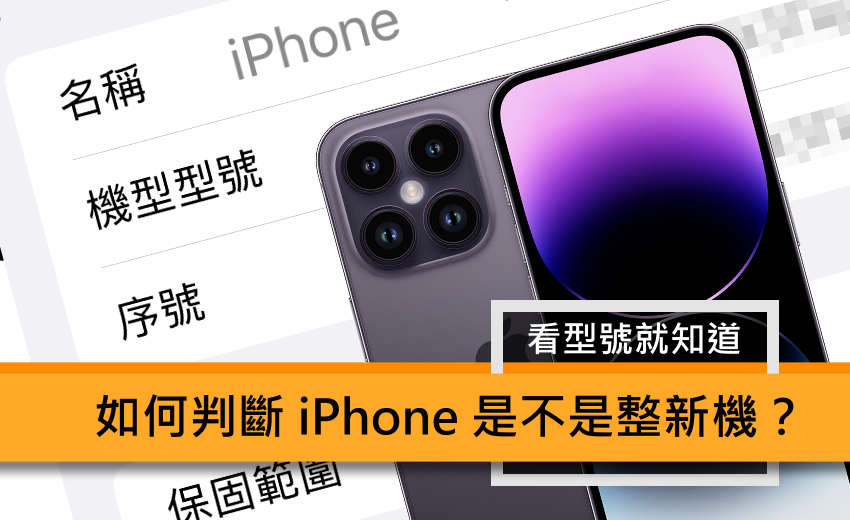
對許多人來說,iPhone 提供多年的系統更新,不僅可以使用許多年,在市面上也容易找到維修或更換電池的管道,加上二手交易的價格相對 Android 手機要來的保值,因此受到許多使用者的喜愛!但這之間許多人會非常在意買到的二手 iPhone 是否為維修整新機?你知道該怎麼判斷嗎?其實只要進入設定中查詢機型代碼,就可以知道是不是整新機囉!
路徑:設定 > 一般 > 關於本機
接著,你可以從【機型型號】裡面的代碼開頭,瞭解你拿到的 iPhone 是不是整新機!
林小旭 發表在 痞客邦 留言(0) 人氣(7,025)
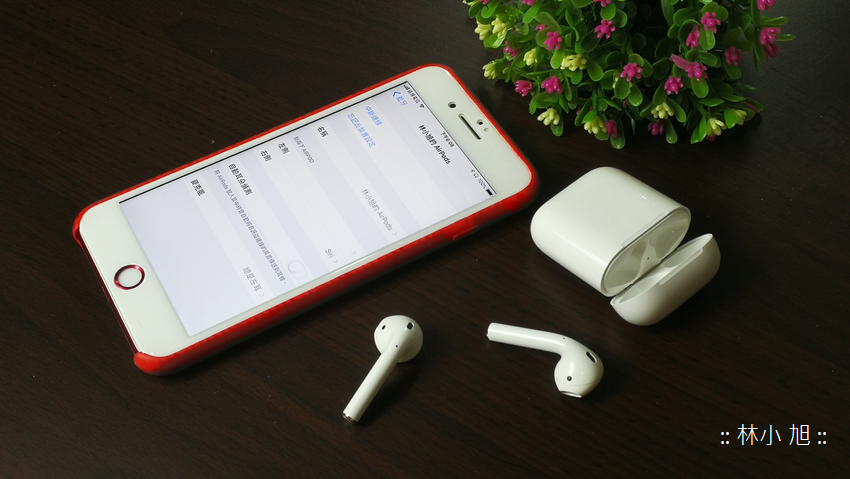
iOS 11 推出之後,不僅讓所有 iPhone、iPad 功能多更多,其實在 Apple 的耳機周邊「AirPods」身上也多了一些新功能唷!例如可以設定左右兩顆耳機的點觸功能,看是要呼叫 Siri 還是要播放/停止音樂,也可以設定兩顆耳機誰要擔任麥克風、誰要擔任發聲的聽筒,這樣的功能對於直播主來說等於又是更方便的收音與監聽工具囉!假如你已經升級 iOS 11 又擁有 AirPods,那就趕快來試試看這些新設定吧!^^
要設定 AirPods 的細部功能,請您進入【設定】之後,找到【藍牙】的選項進入,然後打開你的 AirPods 並確認已經與你的手機進行配對連線!
林小旭 發表在 痞客邦 留言(0) 人氣(25,160)

算算時間好像也差不多了!根據國外收到的邀請函表示,蘋果將於 6/13~6/17 舉辦一年一度的「全球開發者大會 WWDC」,屆時也將公佈新版本的 iOS 以及 Mac OS X、Watch OS、Apple TV 的 TV OS 等等新版軟體功能,而對應台灣的時間則是 6/14 的凌晨一點 ^^
WWDC 全名為 Worldwide Developer Conference,是蘋果每年的例行性開發者大會,主要受邀對象是蘋果的軟體開發人員,而在第一天通常蘋果都會透過這樣的場合發表新版本的軟體應用,接下來的幾天則會與開發者共同交流開發所需要的 SDK 以及相關活動。
林小旭 發表在 痞客邦 留言(0) 人氣(4,046)

蘋果發表會結束之後,最新版本 iOS 9.3 也火速的提供使用者更新,這次的改版內容非常有感,包含「備忘錄、News、健康」以及 Apple Music 都有更新,功能部分還新新增 Night Shift 模式,能在夜間將螢幕顏色調到光譜的暖色調,有助於閱讀時不會太過於刺眼,提供眼睛較佳的舒適度,另外當然也修正了一些系統的問題!
根據官方的資訊顯示,所有全新和改進功能,以及錯誤修正包含:(以下為官方資訊)
林小旭 發表在 痞客邦 留言(3) 人氣(21,219)
iPhone 的輕薄體積裡面埋藏了許多精密的電子零件,到了 iPhone 6 的時候除了厚度縮減到令人驚嘆的 6.9 以及 7.1mm 之外,螢幕變大以及 iOS 8 的許多功能,也讓電力續航力受到挑戰,即便 iPhone 6 與 iPhone 6 Plus 有加大了電池容量,但對於 iPhone 4/5/5s 的使用者來說,電池容量沒增加,但 iOS 8 卻更耗電,這該怎麼辦呢?以下一些簡單的調整或是關閉一些平常沒有用到的功能,可以讓自己的 iPhone 與 iPad 更加省電唷....
林小旭 發表在 痞客邦 留言(10) 人氣(379,348)

根據以往經驗,升級新版本的 iOS 之後,通常都會有一些「怪怪的問題」,但通常做一點點的小調整即可恢復,這次升級 iOS 8 或許也會遇到,大家可以參考著先!
一、重置網路設定
有不少 iPhone、iPad 在升級之後,會發生網路不穩定、無線網路無法連線等等問題,通常這樣的問題在重置網路設定之後即可恢復!
林小旭 發表在 痞客邦 留言(16) 人氣(154,898)

在 iOS 7 中,蘋果將 FaceTime 加入了 Audio 語音通話功能,也就是說:「以往 FaceTime 主要是做"視訊通話",而在 iOS 7 中,也可以純"語音"通話囉」,如此一來您就可以使用 FaceTime 功能與同樣使用 iOS 裝置的朋友盡情且無限的通話,只要您的網路不用錢,用來語音通話就完全都免費!^^
怎麼使用呢?
只要您到「FaceTime」功能裡面,或是從「通訊錄」裡面,進入「聯絡人資訊」裡面,接著找到 FaceTime 的欄位......
林小旭 發表在 痞客邦 留言(1) 人氣(25,413)
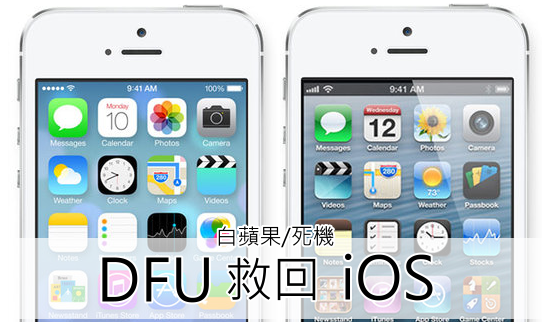
造成 iOS 系統掛掉的原因很多,最多的狀況就是使用者安裝了 JB 程式,然後安裝了不相容或是來路不明的程式而使系統整個死掉,舉凡白蘋果、無法開機或是進行重置時整個系統莫名癱瘓!想要接到電腦上使用 iTunes 強制回復系統,但卻也無法回復,這該怎麼辦呢?以下方式,試試看吧!
林小旭 發表在 痞客邦 留言(61) 人氣(485,664)

你知道嗎?現在使用 Siri 就可以直接進行「蘋果導航」囉!只要你按住 Home 鍵,使用 Siri 說出你要去的路名或是地區,它就會自動啟動 Apple Maps 的導航模式,帶著您前往目的地唷!不過目前 Apple Maps 在台灣的圖資以及資訊還不是很完整,所以嚴格來說還只能算是「嚐鮮」吧!也期待它未來可以更好.....
怎麼呼叫呢?
請您按住 Home 鍵,呼叫 Siri 出來(注意,Siri 僅支援 iPhone 4s/5/5s/5c、iPad 3/4/mini 等等),並說出你想去的地方....
林小旭 發表在 痞客邦 留言(0) 人氣(17,396)

最近有許多網友問到該如何在 iPhone 上面使用可愛的表情符號或是小圖示,該安裝甚麼 APP 才可以顯示呢?其實也不用安裝特殊的軟體,因為 iOS 裡面就有內建囉!不管是 iPhone、iPad 還是 iPod touch,只要你是 iOS 4.x 以上,都可以直接使用內建的表情符號在簡訊、資料夾、信件以及任何 APPs 環境中使用,現在就讓我們看看該怎麼把他叫出來吧!
步驟:
林小旭 發表在 痞客邦 留言(1) 人氣(46,451)